遇到比特浏览器登录时验证码识别不出来,别急:通常是图片清晰度、光线、验证码类型(滑动、点选、拼图、文字)、OCR引擎能力、网络或服务端防刷策略等因素造成。按顺序排查截图与分辨率、切换识别模式或引擎、调整浏览器指纹与代理、暂停自动化后手动输入,或上传清晰图片和联系平台支持,通常能解决绝大多数问题,立刻可用了。
先把问题说清楚:验证码到底是怎么“识别不出来”的?
咱们先像解释给朋友听那样把问题分解清楚。验证码识别失败,大概有几种表现:
- 文字型验证码识别错字或少字;
- 滑块或拼图无法完成或识别不到缺口位置;
- 点选/图像验证码识别不到正确区域或返回错误坐标;
- 音频验证码没法被处理或噪音太多;
- 短时间内反复失败,被服务端判为异常流量,直接拒绝请求。
为什么会发生这些事?(一句话解释)
就像照相拍证件照:光线、清晰度、角度、镜头好坏、以及照片送给谁来识别——这些都会决定能不能看清文字或人脸。验证码也是类似,影响因素很多,既有本地(截图、OCR、环境)也有远端(平台的反作弊、图片随机化)两类。
分层排查:一步步找到问题根源(费曼法则:先说简单,再深入)
1)先做最基础的检查(像验车一样有个清单)
- 换个浏览器可视模式试试:把比特浏览器从无头/自动化模式切换到可见窗口,手动登录并观察验证码显示是否正常;
- 截屏质量:放大截图,看是否模糊、被压缩、像素化或被遮挡;
- 网络与代理:切换网络或停用代理,排除因网络慢导致验证码加载不完整;
- 时间与频次:是否短时间内反复请求同一站点,触发了风控。
2)根据验证码类型采取对应策略
验证码并不只有一种,处理方式也不同。下面是常见类型与实操建议:
| 类型 | 常见难点 | 推荐处理方法 |
| 纯文字(图片文字) | 噪点、旋转、字体混淆、抗干扰线 | 预处理(去噪、二值化、膨胀/腐蚀)、多引擎比对、使用专用OCR模型 |
| 滑块/拼图 | 缺口微调、封装运动轨迹反作弊 | 图像差分定位缺口、仿真轨迹(非线性、带随机性)、延时与人为交互结合 |
| 点选/图像识别 | 类别识别难、目标模糊 | 使用目标检测模型(YOLO类)或云识别服务,必要时人工确认 |
| 音频 | 背景噪音、变速、混淆 | 降噪、声学模型识别或转人工转写 |
图像预处理:为什么这一步往往能立竿见影
把OCR比作读书:如果纸张模糊、字又倾斜、页边有污点,读者会读错。图像预处理就是把“纸张”整理好。
- 裁剪:去掉不相关区域,只保留验证码框;
- 缩放:按OCR模型推荐分辨率进行缩放,太小会丢细节,太大会放大噪声;
- 去噪:中值滤波、均值滤波或非局部均值;
- 二值化:OTSU阈值或自适应阈值,把文字和背景分离;
- 形态学处理:膨胀/腐蚀处理断笔或连接线;
- 旋转校正:检测文字行或边缘,纠正倾斜角度。
怎么测试预处理是否有效
对同一张原图,依次记录:原始识别结果 → 每次应用一种预处理 → 识别结果。这样你能知道哪一步真正带来提升,而不是盲目叠加处理导致信息丢失。
识别引擎选择:本地OCR vs 云服务 vs 人工
三条路,选择要看场景:
- 本地OCR(开源或商用SDK):响应快、离线、对简单验证码效果好;缺点是对复杂干扰、动态验证码效果有限;
- 云端识别:通常更强、能保持更新、适合图像识别和目标检测,但会有网络延迟和隐私/合规问题;
- 人工打码/人机结合:把高难度或异常案例发给人工审核,准确但成本和时延更高。
实践建议
- 把常见、简单的验证码交给本地OCR处理;
- 当失败率上升到某阈值(例如连续10次失败),触发上报到云识别或人工复核路径;
- 维护一个失败样本库,定期用这些数据训练或调优OCR模型。
与比特浏览器的指纹/环境设置有关的特定问题
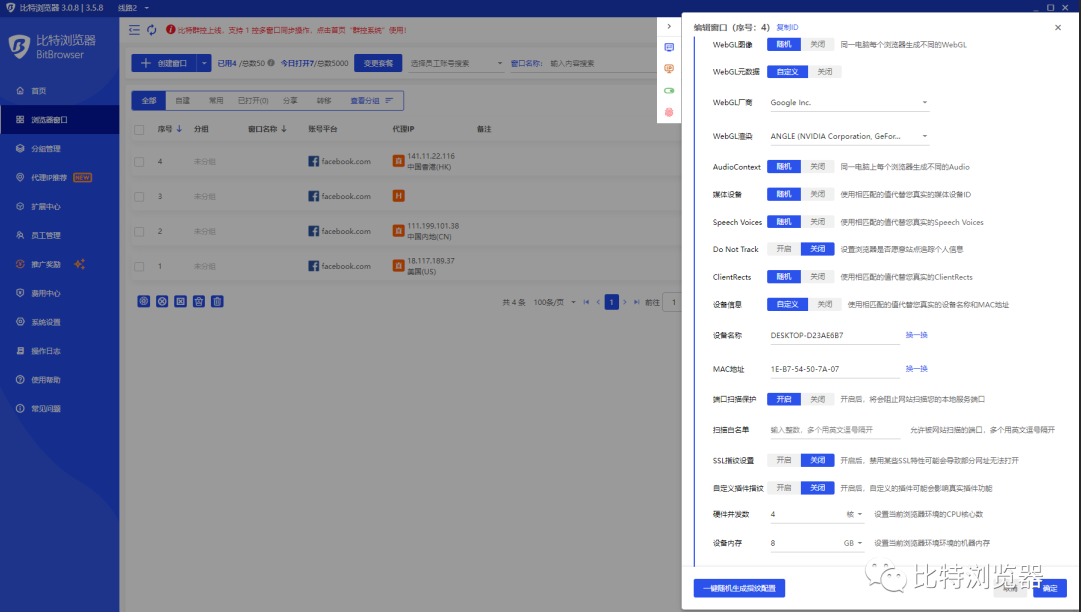
比特浏览器的强项在于构建独立指纹与环境,这也是它能绕过关联的原因。但有时指纹设置会影响验证码加载或识别:
- Canvas/Font指纹被篡改或屏蔽,可能导致服务端检测到异常页面并切换到更复杂验证码;
- Headers/UA/Timezone不一致,会让服务器触发风控;
- 代理与IP频繁更换或使用共享代理时,目标站点可能更频繁发验证码;
- 自动化痕迹(如过快点击、固定轨迹)会增加验证码强度或直接封禁。
可尝试的调整(别一次性改太多,逐步测)
- 把指纹设置微调回更“自然”的值:分辨率、语言、时区、字体;
- 调整请求频率、增加随机停顿、模拟人的鼠标移动轨迹;
- 使用高质量独享IP或延长代理会话,避免频繁切换IP;
- 在重要场景降低自动化程度,改为半自动或人工触发验证码处理。
如果是滑块/拼图验证码:具体技巧
这类验证码本质是基于图像差分+行为检测。单纯把缺口找出来还不够,还要“像人一样”去移动。
- 差分定位缺口:用原图(完整)与带缺口图做像素差分,找到缺口中心;
- 轨迹模拟:不要匀速直线移动,加入曲线、加减速和小幅抖动;
- 点击与停顿:到达目标前后做短暂停顿,最后做一个微调;
- 随机化:每次轨迹、停顿时长、起始延迟都做随机化,避免被风控识别为脚本行为。
当所有自动化手段都失效时怎么办?
别把问题复杂化,有时最省时的办法就是切换到人工或辅助路径:
- 在比特浏览器脚本中增加“人工介入点”,当失败次数过多时弹窗提示人工处理;
- 使用人工打码服务(按成本权衡,只在关键步骤启用);
- 把失败样本归档,发给平台客服或技术支持,说明问题并附上截图、日志,寻求白名单或接口支持。
风险与合规提醒(别忽视)
实际操作里,有些快速的“黑科技”虽然能暂时解决验证码问题,但会带来风险:
- 违反目标站点服务条款:自动化破解验证码可能触犯条款,导致账号被封;
- 法律风险:某些绕过防护的行为触及法律红线;
- 隐私与数据安全:把截图或敏感数据传到第三方云服务时要确保合规与加密。
一个实操排查清单(可以复制粘贴去做)
- 1. 手动可视模式下打开页面,观察验证码是否显示正常;
- 2. 截图并放大检查:是否被遮挡/压缩/模糊;
- 3. 暂停脚本,手动尝试一次,确认是通用问题还是自动化特定;
- 4. 检查网络、代理IP、DNS是否稳定;
- 5. 对图像做一次基本预处理(裁剪、二值、去噪)再OCR;
- 6. 如果是滑块/拼图,先做差分定位,再用仿真轨迹重放;
- 7. 失败阈值触发:上报到云识别或人工复核;
- 8. 记录样本与日志,逐步调优识别模型与策略。
常见误区,别再踩了
- 误区一:只换一个OCR就能万事大吉。——不是,很多问题是环境或风控策略导致;
- 误区二:把所有参数都定死以求稳定。——这样反而容易被风控识别为脚本;
- 误区三:高频尝试能提高成功率。——反而会触发更严验证码或封禁。
好吧,这些就是我想到的全套应对思路。遇到识别问题,按上面的步骤一步步去确认和优化,绝大多数情况能解决。如果某个环节你需要更细的具体命令、代码示例或工具推荐,我再把常用的图像处理命令和示例脚本整理出来给你看。话说回来,测试时别忘了保存失败样本,拿来训练和复盘会很值。就先写到这儿,回头我可能还会想到一些小技巧……